Prima di tutto, verifica che la tua connessione internet sia attiva.
Successivamente, controlla di aver inserito correttamente le tue credenziali.
Per evitare errori, fai clic sull’icona accanto al campo della password, per visualizzarla in modo chiaro.
Se riscontri ancora difficoltà, contatta il supporto all’indirizzo info@sicurezza3d.com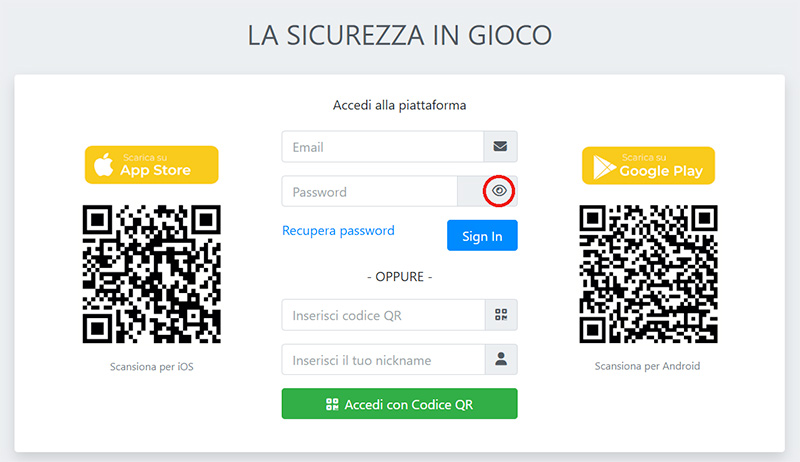
Accedi al link della piattaforma e fai clic sul pulsante Recupera Password.
Una volta richiesto il recupero, controlla la tua casella di posta, inclusa la cartella Spam, per trovare la mail dedicata.
Clicca sul link della email ed esegui i passaggi indicati.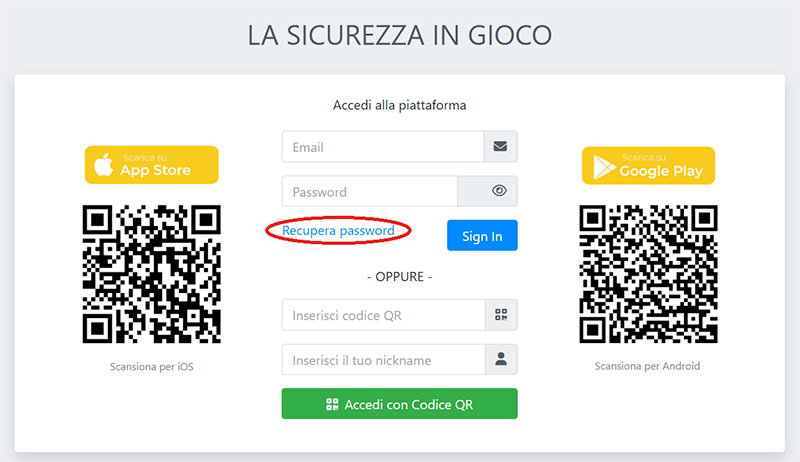
Per uscire dalla piattaforma, ti basta cliccare sul pulsante Sign Out posizionato nell’angolo in alto a destra di qualsiasi schermata.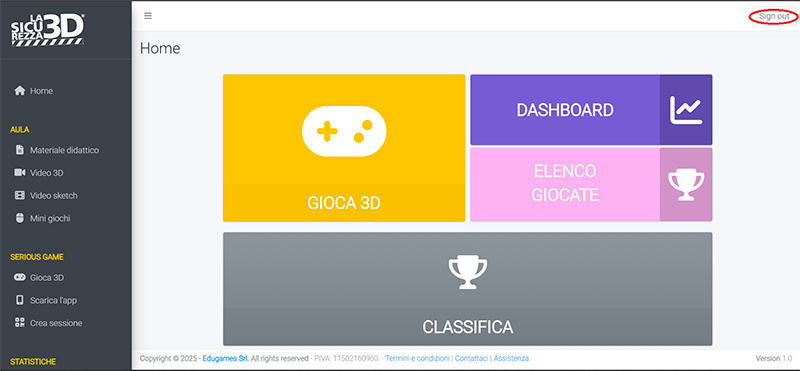
Per procedere, vai nella barra laterale sinistra e clicca su Elimina il tuo account che si trova nella sezione Supporto.
Attenzione: questa operazione eliminerà definitivamente tutti i tuoi dati di gioco.
Assicurati innanzitutto che ogni discente abbia a disposizione un dispositivo mobile (smartphone/tablet) con l’app SafetyGames installata, scaricabile da Google Play Store o App Store. Altrimenti, possono utilizzare anche un pc.
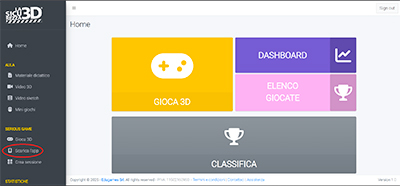
Per agevolare il download da parte dei discenti, clicca su Scarica l’App nella sidebar sinistra: si aprirà una pagina con i QR code da inquadrare o l’indirizzo web da digitare nel browser.

Per avviare l’attività, segui questi passaggi:
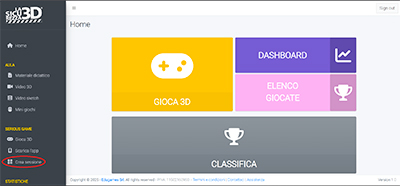
1. Clicca su Crea Sessione nella sidebar per visualizzare il QR Code della sessione
2. Chiedi ai discenti di aprire l’App o, se su pc, di recarsi sulla pagina di login.
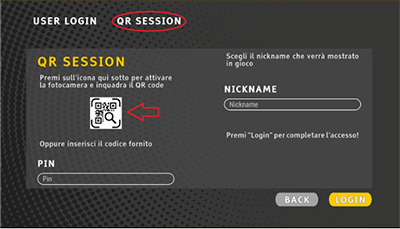
3. Su dispositivo mobile, i discenti devono selezionare PLAY, cliccare in alto a sinistra su QR SESSION e attivare la fotocamera tramite l’icona dedicata per inquadrare il codice sullo schermo. Assicurati che tutti abbiano dato i permetti all’app per utilizzare la fotocamera. Per quanto riguarda i discenti muniti di pc, dovranno inserire il codice della sessione manualmente nel campo di testo Inserisci Codice QR


4. Ogni discente dovrà, infine, inserire un nickname che li identifichi e cliccare sul pulsante LOGIN (su mobile) o Accedi con Codice QR (su piattaforma web).
Per agevolare il download da parte dei discenti, clicca su Scarica l’App nella sidebar sinistra: si aprirà una pagina con i QR code da inquadrare o l’indirizzo web da digitare nel browser.
Per avviare l’attività, segui questi passaggi:
1. Clicca su Crea Sessione nella sidebar per visualizzare il QR Code della sessione
2. Chiedi ai discenti di aprire l’App o, se su pc, di recarsi sulla pagina di login.
3. Su dispositivo mobile, i discenti devono selezionare PLAY, cliccare in alto a sinistra su QR SESSION e attivare la fotocamera tramite l’icona dedicata per inquadrare il codice sullo schermo. Assicurati che tutti abbiano dato i permetti all’app per utilizzare la fotocamera. Per quanto riguarda i discenti muniti di pc, dovranno inserire il codice della sessione manualmente nel campo di testo Inserisci Codice QR
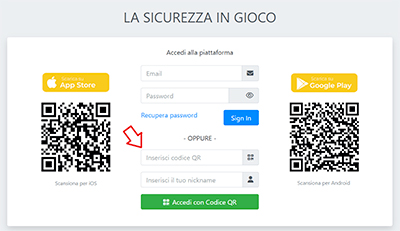
4. Ogni discente dovrà, infine, inserire un nickname che li identifichi e cliccare sul pulsante LOGIN (su mobile) o Accedi con Codice QR (su piattaforma web).
Per trovare facilmente l’App su Google Play Store o App Store, clicca sul pulsante Scarica l’App nella sidebar a sinistra. Si aprirà una pagina nel browser con i QR Code che i discenti possono inquadrare direttamente per essere indirizzati alla pagina di download corretta.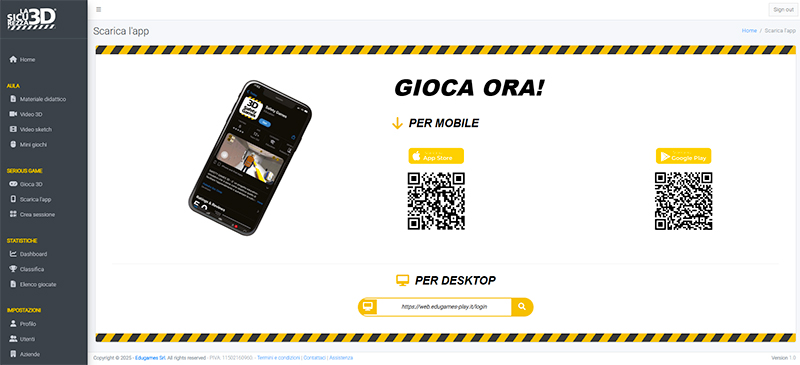
Per visualizzare correttamente i dati, verifica prima di tutto che il filtro Date Range sia impostato correttamente: clicca sul campo, seleziona nel calendario una data di inizio e una di fine, quindi clicca su Conferma.
Se devi selezionare solamente una data specifica, clicca due volte sulla data corrispondente al giorno di interesse.
Assicurati, inoltre, di aver selezionato la fascia oraria corretta in cui si è svolta la sessione. Infine, controlla che i filtri Sede, Gruppo, Ambiente e Percorso corrispondano ai tuoi criteri di ricerca.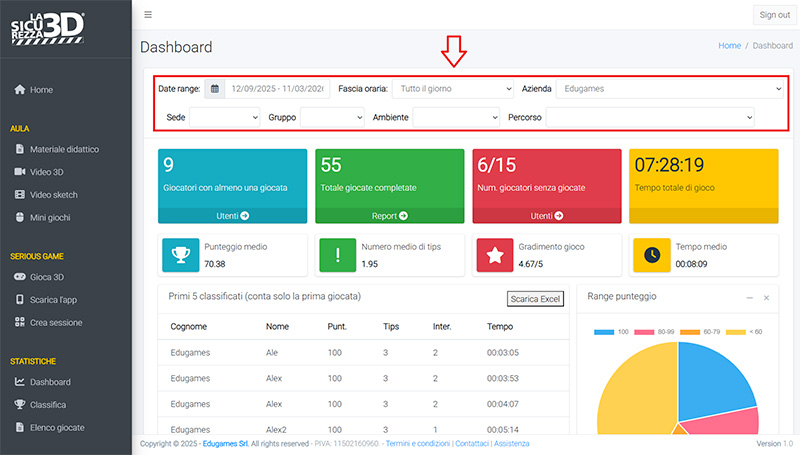
Trovi tutte le statistiche globali nella sezione Dashboard. In questa schermata puoi applicare diversi filtri per affinare la ricerca e scaricare i dati direttamente in formato Excel.
Puoi consultare i dati di ogni partita nella sezione Elenco Giocate.
Qui troverai una tabella con tutte le sessioni svolte dagli utenti della tua azienda o ente di formazione.
Puoi gestire i dati in questo modo:
• Ordina la tabella: clicca sulle intestazioni delle colonne
• Filtra i risultati: utilizza i filtri disponibili per affinare la ricerca
• Cerca un utente: inserisci il nome nel campo di ricerca posizionato in alto a destra.
Qui troverai una tabella con tutte le sessioni svolte dagli utenti della tua azienda o ente di formazione.
Puoi gestire i dati in questo modo:
• Ordina la tabella: clicca sulle intestazioni delle colonne
• Filtra i risultati: utilizza i filtri disponibili per affinare la ricerca
• Cerca un utente: inserisci il nome nel campo di ricerca posizionato in alto a destra.
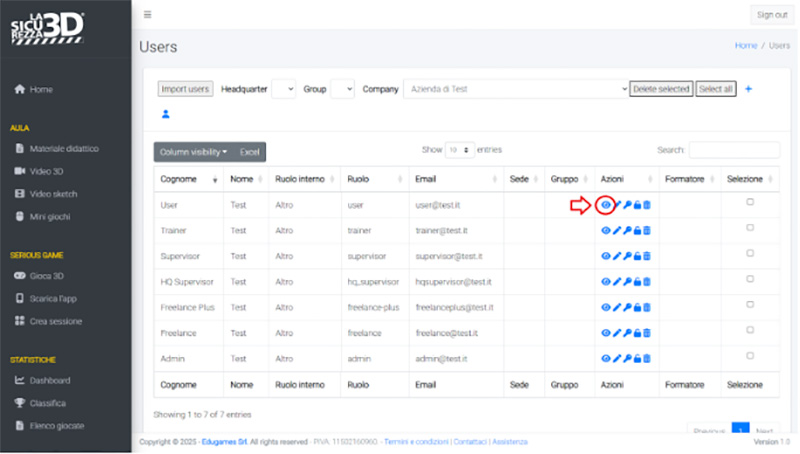
Per visualizzare le sessioni di un utente specifico, clicca su Utenti nella sidebar.
Nella tabella che compare, individua l’utente desiderato e clicca sull’icona a forma di occhio nella colonna.
Accederai così al suo profilo, dove troverai il riepilogo di tutte le sue sessioni di gioco.

Nella tabella che compare, individua l’utente desiderato e clicca sull’icona a forma di occhio nella colonna.
Accederai così al suo profilo, dove troverai il riepilogo di tutte le sue sessioni di gioco.
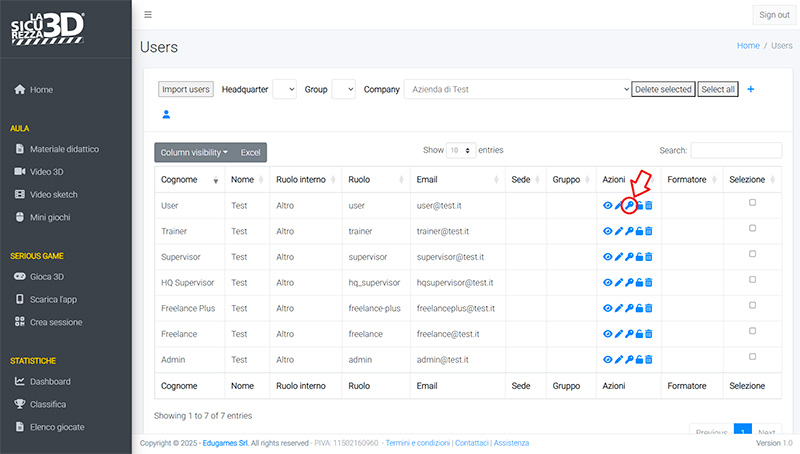
Per modificare la password di un utente, clicca su Utenti nella sidebar.
Cerca l’utente desiderato inserendo il suo nome o la mail nel campo di ricerca in alto a destra, quindi clicca sull’icona della chiave nella colonna Azioni. Inserisci e conferma la nuova password, poi clicca su Save per completare l’operazione.
Ricordati di comunicare la nuova password all’utente.
Cerca l’utente desiderato inserendo il suo nome o la mail nel campo di ricerca in alto a destra, quindi clicca sull’icona della chiave nella colonna Azioni. Inserisci e conferma la nuova password, poi clicca su Save per completare l’operazione.
Ricordati di comunicare la nuova password all’utente.
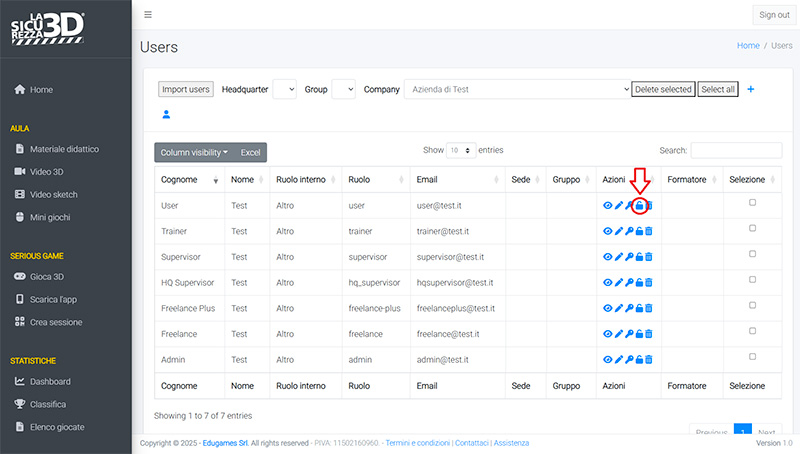
Per impostare una password temporanea, clicca su Utenti nella sidebar.
Cerca l’utente desiderato tramite il campo ricerca in alto a destra, quindi clicca sull’icona del lucchetto nella colonna Azioni.
Inserisci e conferma la password temporanea, poi clicca su Save.
Al successivo accesso, l’utente dovrà impostare la propria password personale.
Cerca l’utente desiderato tramite il campo ricerca in alto a destra, quindi clicca sull’icona del lucchetto nella colonna Azioni.
Inserisci e conferma la password temporanea, poi clicca su Save.
Al successivo accesso, l’utente dovrà impostare la propria password personale.
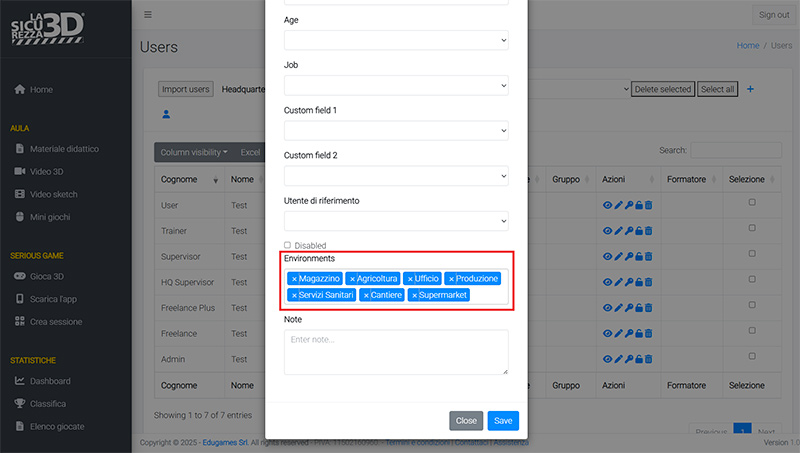
Per modificare gli ambienti accessibili ad un utente, clicca su Utenti nella sidebar.
Cerca l’utente tramite il campo di ricerca in alto a destra, quindi clicca sull’icona a forma di matita nella colonna Azioni.
Nella scheda che si apre, scorri fino al campo Environments: qui troverai l’elenco degli ambienti attualmente visibili.
Clicca sulla X accanto a ciascun ambiente che desideri rimuovere e conferma cliccando su Save.

Cerca l’utente tramite il campo di ricerca in alto a destra, quindi clicca sull’icona a forma di matita nella colonna Azioni.
Nella scheda che si apre, scorri fino al campo Environments: qui troverai l’elenco degli ambienti attualmente visibili.
Clicca sulla X accanto a ciascun ambiente che desideri rimuovere e conferma cliccando su Save.
Per rimuovere un utente, contatta il nostro supporto tecnico scrivendo a info@sicurezza3d.com
Per risolvere il problema, segui questi passaggi:
• Verifica la connessione: assicurati che il tuo dispositivo sia correttamente collegato a internet.
• Controlla le credenziali: verifica di aver inserito correttamente nome utente e password. Per evitare errori di digitazione, puoi cliccare sull’icona accanto al campo password per visualizzarla in chiaro.
Se il problema persiste, contatta il nostro supporto all’indirizzo info@sicurezza3d.com
Se riscontri difficoltà nell’accesso tramite QR Code, verifica prima questi aspetti:
• Connessione internet: assicurati che sia attiva e stabile.
• Codice QR: controlla di aver inquadrato o inserito correttamente il codice fornito dal formatore.
• Nickname: verifica di aver inserito il nickname scelto per identificarti.
Se il problema persiste, contatta il nostro supporto tecnico scrivendo a info@sicurezza3d.com
Prima di tutto, verifica di avere abbastanza spazio libero nella memoria del tuo dispositivo.
Se è tutto in regola puoi scaricare l’App su Google Play Store o App Store.
Nella schermata User Login, clicca sul pulsante Password Dimenticata? Clicca qui per recuperarla!
Ti verrà chiesto di inserire l’indirizzo email associato al tuo account.
Riceverai quindi un’email (controlla sempre anche lo Spam se non la trovi nelle Inbox) contenente un link che ti reindirizzerà alla pagina di reset: una volta lì, imposta la tua password.
Terminata la procedura, potrai effettuare nuovamente l’accesso utilizzando le tue nuove credenziali.
Se premendo il pulsante dedicato la fotocamera non si avvia, è molto probabile che l’app non disponga dei permessi necessari per utilizzarla.
Per risolvere, segui questi passaggi:
1. Vai nelle impostazioni del tuo dispositivo mobile, cerca la sezione dedicata alla gestione delle app e seleziona Safety Games.
2. Entra nel menu delle autorizzazioni.
– Se non vedi la fotocamera tra i permessi: Riapri l’app, premi nuovamente il tasto per il QR code e, quando appare il pop-up di richiesta, seleziona Consenti.
– Se la fotocamera è tra i “Non autorizzati”: Seleziona Fotocamera dall’elenco e scegli Consenti solo mentre l’app è in uso.
Per ripristinare l’audio, verifica i seguenti punti:
• Stato del volume: controlla in alto a destra il simbolo dell’altoparlante. Se è sbarrato, cliccaci sopra per riattivare l’audio.
• Impostazioni generali: verifica nel menu Impostazioni che il volume non sia impostato a zero.
• Audio nei contenuti: controlla gli slider del volume presenti all’interno dei video pop-up o nelle schermate di dialogo e suggerimenti (tips). Se sono al minimo, trascinali verso destra per alzare il volume.
Certamente! Abbiamo integrato una funzione specifica per supportare i giocatori con daltonismo.
Puoi attivare il filtro direttamente dal menu Impostazioni: nella sezione Filtro Daltonismo, seleziona dal menù a tendina l’opzione che meglio si adatta alle tue esigenze. Il filtro verrà applicato immediatamente, consentendoti di vedere i cambiamenti in tempo reale.
Certamente. Abbiamo introdotto la modalità “Stress Free Mode” per permettere un’esperienza di gioco più serena, nascondendo ogni riferimento a punteggi o progressione.
Per attivarla durante una partita:
1. Accedi al menu Impostazioni.
2. Recati nella sezione Stress Free Mode.
3. Spunta l’opzione Enable stress free mode.
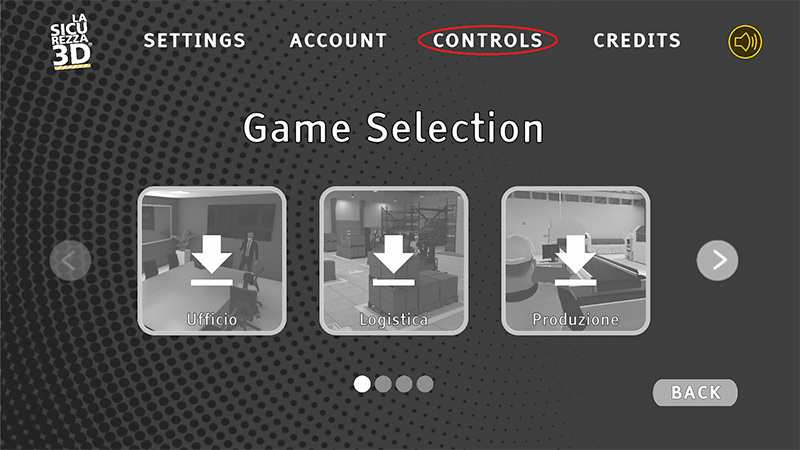
Puoi consultare l’elenco dei comandi in qualsiasi momento accedendo alla schermata Controls.
Ecco come fare:
• Se sei all’interno di una sessione di gioco: clicca sull’icona dell’ingranaggio in alto a destra per mettere in pausa, seleziona Options e infine clicca sul pulsante Controls posizionato nella parte alta dello schermo.
• Se ti trovi nel menu principale: clicca direttamente sul pulsante Controls che trovi nella parte alta della schermata.

Ecco come fare:
• Se sei all’interno di una sessione di gioco: clicca sull’icona dell’ingranaggio in alto a destra per mettere in pausa, seleziona Options e infine clicca sul pulsante Controls posizionato nella parte alta dello schermo.
• Se ti trovi nel menu principale: clicca direttamente sul pulsante Controls che trovi nella parte alta della schermata.
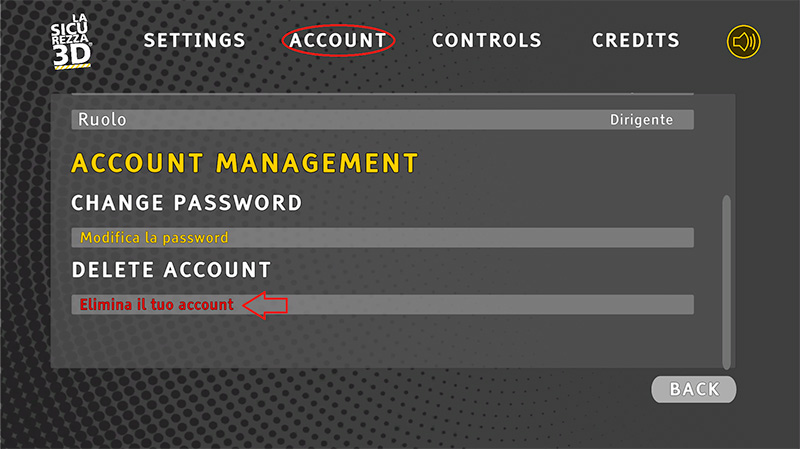
Per modificare la tua password attuale, segui questi passaggi:
1. Dal menù principale, clicca sul pulsante Account per accedere alla schermata di gestione.
2. Scorri fino alla sezione Account Management.
3. Clicca su Modifica la password.
4. Nel pop-up che apparirà, inserisci e conferma la tua nuova password.
Al prossimo accesso, ricordati di utilizzare la password appena impostata.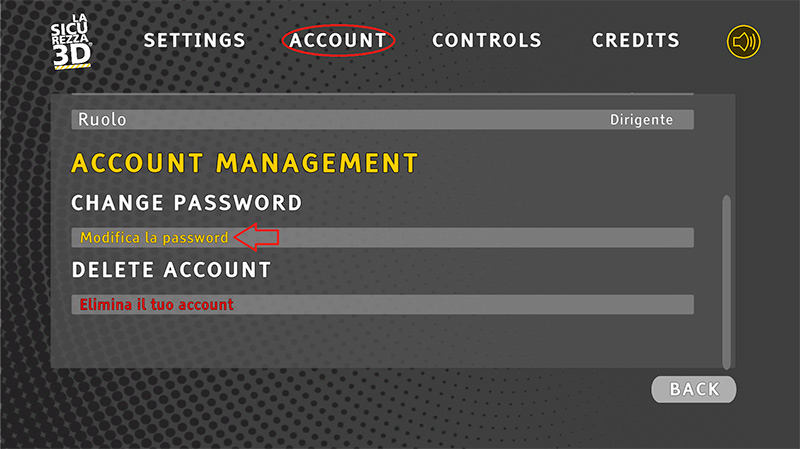
Per eliminare definitivamente il tuo account, segui questi passaggi:
1. Dal menù principale, clicca sul pulsante Account per accedere alla schermata di gestione.
2. Scorri fino alla sezione Account Management.
3. Clicca sul pulsante Elimina il tuo account.
4. Conferma la tua scelta nel pop-up che apparirà.
Una volta completata l’operazione, verrai reindirizzato alla schermata del titolo.
Attenzione: questa azione è permanente e comporterà la perdita di tutti i dati associati al tuo profilo.

1. Dal menù principale, clicca sul pulsante Account per accedere alla schermata di gestione.
2. Scorri fino alla sezione Account Management.
3. Clicca sul pulsante Elimina il tuo account.
4. Conferma la tua scelta nel pop-up che apparirà.
Una volta completata l’operazione, verrai reindirizzato alla schermata del titolo.
Attenzione: questa azione è permanente e comporterà la perdita di tutti i dati associati al tuo profilo.
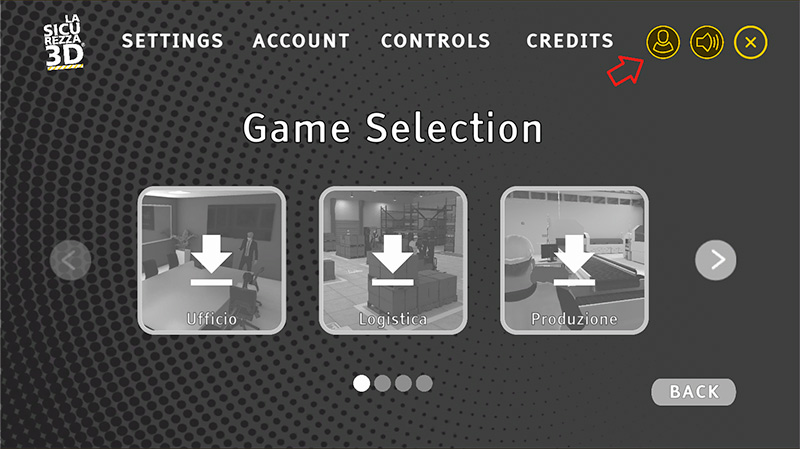
Per uscire dal tuo account corrente e procedere con un nuovo accesso, segui questi passaggi:
1. Clicca sull’icona con l’omino situata in alto a destra (accanto al pulsante per mutare l’audio).
2. Seleziona il tasto Logout che apparirà.
Verrai reindirizzato alla schermata di login, dove potrai inserire le credenziali di un altro account.
1. Clicca sull’icona con l’omino situata in alto a destra (accanto al pulsante per mutare l’audio).
2. Seleziona il tasto Logout che apparirà.
Verrai reindirizzato alla schermata di login, dove potrai inserire le credenziali di un altro account.
Se il download non si avvia, ti suggeriamo di verificare i seguenti punti:
• Connessione internet: assicurati che il tuo dispositivo sia correttamente connesso a una rete stabile.
• Spazio disponibile: verifica di avere sufficiente spazio di archiviazione libero sul dispositivo per completare il download.
Se dopo queste verifiche il problema dovesse persistere, contatta il nostro supporto tecnico inviando una segnalazione a info@sicurezza3d.com.
Se i contenuti non vengono caricati correttamente, segui questi passaggi per risolvere il problema:
1. Verifica la connessione: assicurati che il tuo PC o dispositivo mobile sia correttamente collegato a una rete internet attiva.
2. Svuota la cache:
– Da Browser: vai in Impostazioni > Privacy e Sicurezza, seleziona Elimina dati di navigazione, conferma l’operazione ed esegui un refresh della pagina.
– Da Mobile: chiudi l’app, vai nelle impostazioni del tuo dispositivo sotto la voce relativa all’app Safety Games, entra in Spazio di archiviazione e cache e seleziona Svuota cache. Riavvia quindi l’applicazione.
Se il problema dovesse persistere anche dopo queste operazioni, contatta il nostro supporto tecnico all’indirizzo info@sicurezza3d.com
Questo avviso indica che il sistema ha rilevato una partita salvata in sospeso per quel percorso. A seconda della situazione, puoi scegliere come procedere:
• Per riprendere da dove avevi interrotto: clicca su “Yes”. Potrai così completare la partita precedentemente salvata.
• Per iniziare una nuova partita: clicca su “No”. Questa scelta è consigliata se il dispositivo è stato utilizzato da qualcun altro prima di te.
Attenzione: cliccando su “No”, il salvataggio della partita precedente verrà eliminato definitivamente e non sarà possibile recuperarlo.
Se il caricamento rimane bloccato, prova a seguire questi passaggi:
• Verifica la connessione: assicurati che il tuo PC o dispositivo mobile sia correttamente collegato a una rete internet stabile.
• Riavvia l’applicazione/browser: chiudi completamente il gioco o il browser e riavvialo per tentare una nuova connessione al server.
• Verifica lo spazio: assicurati di avere sufficiente spazio libero sul dispositivo, necessario per caricare correttamente i file dell’ambiente.
Se il problema persiste dopo questi tentativi, contatta il nostro supporto tecnico inviando una segnalazione a info@sicurezza3d.com
È possibile che la modalità “Stress Free Mode” sia attiva: questa impostazione nasconde i riferimenti a punteggi e progressi per favorire un’esperienza di gioco più serena.
Per verificare e disattivare questa funzione:
1. Clicca sul pulsante con l’ingranaggio in alto a destra per aprire il menu di pausa.
2. Entra nella sezione Settings e cerca Stress Free Mode.
3. Se l’opzione Enable stress free mode è spuntata, rimuovi la spunta.
4. Torna in partita: l’interfaccia di gioco dovrebbe essere ora nuovamente visibile.
Se il problema persiste dopo aver eseguito questa verifica, contatta il nostro supporto tecnico inviando un’email a info@sicurezza3d.com
Se il tuo personaggio risulta bloccato, puoi risolvere il problema riavviando la sessione. Segui questi passaggi:
1. Riavvia il gioco:
– Su Mobile: chiudi e riavvia l’applicazione.
– Su Web: esegui un refresh (aggiornamento) della pagina.
2. Accedi nuovamente: effettua il login se richiesto.
3. Riprendi la partita: seleziona lo stesso ambiente e lo stesso percorso di gioco in cui ti trovavi. Il sistema ti proporrà di recuperare la partita precedente: conferma per ripartire dall’ultimo quiz completato.
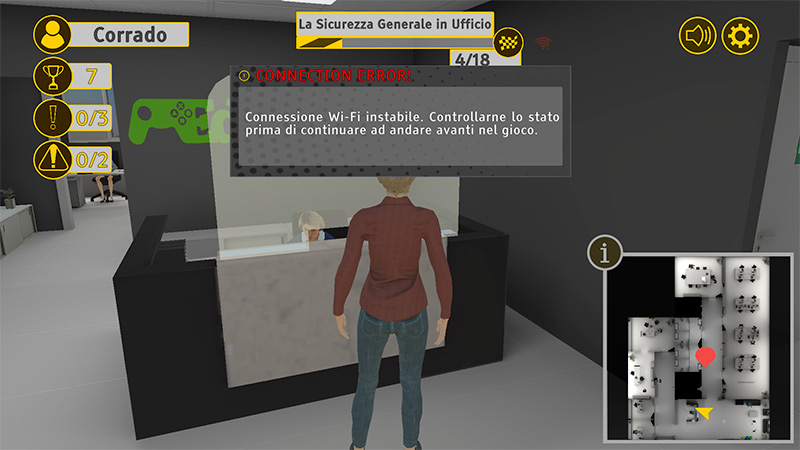
Se, durante una partita, appare un pop up (vedi foto) con titolo Connection Error, è probabile che il tuo device stia avendo dei problemi di connessione. In questo caso, ti consigliamo di:
1. Chiudere l’applicazione.
2. Controllare lo stato della connessione.
3. Se sei riuscito a ripristinarla, Accedi nuovamente: effettua il login se richiesto.
4. Riprendi la partita: seleziona lo stesso ambiente e lo stesso percorso di gioco in cui ti trovavi. Il sistema ti proporrà di recuperare la partita precedente: conferma per ripartire dall’ultimo quiz completato.
Se il pop up appare nuovamente e si è certi che il dispositivo sia connesso correttamente, contatta il nostro supporto tecnico inviando un’email a info@sicurezza3d.com.